

Installation du CLI
Le CLI Strata vous permet de conserver vos Spaces sur disque sous forme de Markdown, sur macOS et Linux. La voie la plus simple est la page de téléchargement, qui détecte votre système d'exploitation ; les commandes ci-dessous font la même chose depuis le terminal.
Déjà installée ? Parcourez la référence complète des commandes.
Installer sur macOS
Homebrew
Une seule commande. Brew gère le tap, le .pkg et les futures mises à jour.
brew install --cask strata-space/tap/strataMettre à jour plus tard avec brew upgrade --cask strata.
Installateur .pkg direct
Téléchargez le .pkg universel signé et double-cliquez pour installer. Le script post-installation ajoute strata à /usr/local/bin afin qu'il soit dans votre PATH.
Autorisation de montage macOS
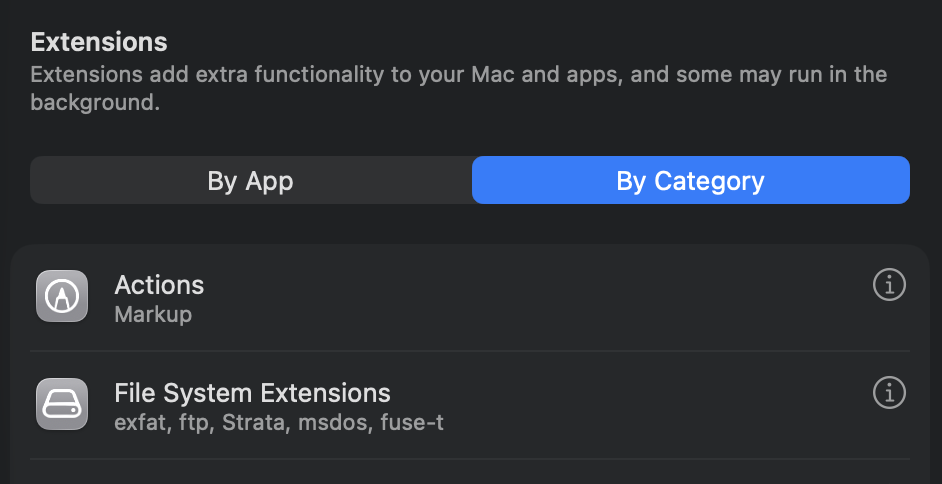
Nécessaire uniquement pour strata mount sur macOS. La synchronisation recommandée avec strata link n'en a pas besoin. macOS dissimule le bouton FSKit derrière une vue peu évidente :
- Ouvrez Réglages Système.
- Allez dans Général → Ouverture et extensions.
- Faites défiler jusqu’à Extensions et cliquez sur Extensions de système de fichiers.
- Changez l'affichage de « Par app » à Par catégorie. Strata n'apparaît pas dans la liste « Par app ».
- Activez Strata sous Extensions de système de fichiers.
Installer sur Linux
La version Linux est un binaire unique dans une archive tar gzip. Choisissez la bonne architecture, extrayez et déplacez le binaire dans votre PATH.
aarch64
curl -L https://github.com/strata-space/strata/releases/latest/download/strata-linux-aarch64.tar.gz | tar -xz
sudo install -Dm755 strata /usr/local/bin/strata
sudo install -Dm644 libstrata_fuse.so /usr/local/lib/strata/libstrata_fuse.so
rm strata libstrata_fuse.so
strata --version
x86_64
curl -L https://github.com/strata-space/strata/releases/latest/download/strata-linux-x86_64.tar.gz | tar -xz
sudo install -Dm755 strata /usr/local/bin/strata
sudo install -Dm644 libstrata_fuse.so /usr/local/lib/strata/libstrata_fuse.so
rm strata libstrata_fuse.so
strata --version
Nécessite glibc 2.28 ou ultérieur.
Vérifier l'installation
Après l'installation, vérifiez que le CLI est dans votre PATH et qu'il affiche une version.
strata --versionTravailler avec un Space sur disque
Une fois le CLI installé, il existe trois façons d'accéder à un Space sous forme de Markdown sur votre machine.
Synchronisation en direct (recommandé)
Maintenez un dossier local en synchronisation bidirectionnelle en temps réel : lecture et écriture, avec fusion CRDT, identique sur macOS et Linux. Installe un service de fond supervisé par défaut ; ajoutez --foreground pour l'exécuter dans votre terminal.
strata link ~/my-space --space <space-id>Monter comme un disque
Montez un Space comme un système de fichiers virtuel en direct. Linux utilise FUSE (lecture et écriture) ; macOS utilise FSKit (lecture seule, et nécessite l'autorisation unique ci-dessous).
strata mount <space-id> ~/strataCopie ponctuelle
Téléchargez ou téléversez une seule fois, sans processus en arrière-plan.
strata sync pull <space-id> ~/my-spaceÉtapes suivantes
La page de téléchargement couvre l'installation graphique pour les utilisateurs sans terminal. Toutes les versions historiques, les changelogs et les sommes de contrôle signées sont sur GitHub Releases.