

CLI 安装
Strata CLI 让你在 macOS 和 Linux 上以 Markdown 文件的形式将 Spaces 保存到本地磁盘。最简便的方式是 下载页面,它会自动识别你的操作系统;下方命令可从终端完成同样的安装。
已经安装?浏览完整的命令参考。
在 macOS 上安装
Homebrew
一条命令搞定。Brew 负责 tap、.pkg 以及后续更新。
bash
brew install --cask strata-space/tap/strata稍后使用 brew upgrade --cask strata 进行更新。
直接 .pkg 安装包
下载 已签名的通用 .pkg 并双击安装。安装后脚本会将 strata 添加到 /usr/local/bin,从而进入你的 PATH。
macOS 挂载权限
仅在 macOS 上使用 strata mount 时需要。推荐的 strata link 同步无需此设置。macOS 将 FSKit 开关藏在一个不太显眼的视图后面:
- 打开“系统设置”。
- 进入 通用 → 登录项与扩展。
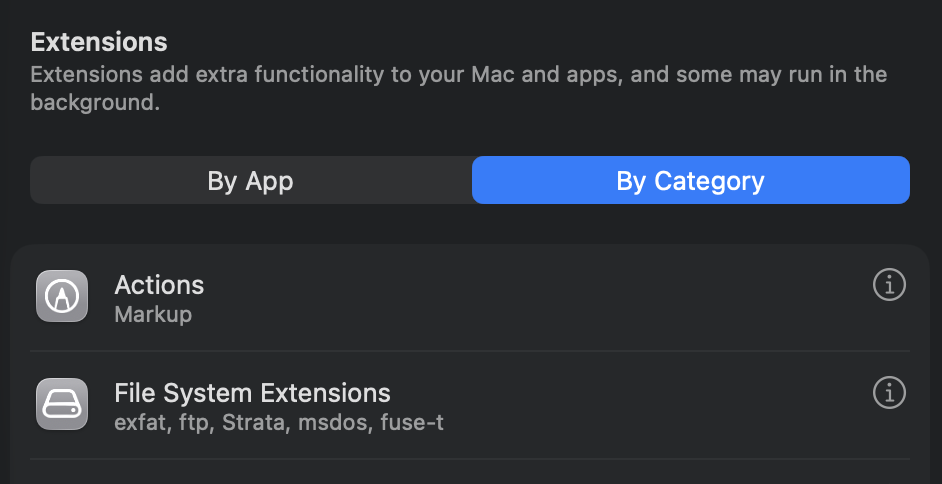
- 滚动到“扩展”,点击 文件系统扩展。
- 将视图从“按 App”切换为 按类别。Strata 不会出现在“按 App”列表中。
- 在“文件系统扩展”下方开启 Strata。
在 Linux 上安装
Linux 版本是位于 gzip 压缩 tarball 中的单个二进制文件。选择正确的架构,解压并将二进制移动到你的 PATH。
aarch64
bash
curl -L https://github.com/strata-space/strata/releases/latest/download/strata-linux-aarch64.tar.gz | tar -xz
sudo install -Dm755 strata /usr/local/bin/strata
sudo install -Dm644 libstrata_fuse.so /usr/local/lib/strata/libstrata_fuse.so
rm strata libstrata_fuse.so
strata --version
x86_64
bash
curl -L https://github.com/strata-space/strata/releases/latest/download/strata-linux-x86_64.tar.gz | tar -xz
sudo install -Dm755 strata /usr/local/bin/strata
sudo install -Dm644 libstrata_fuse.so /usr/local/lib/strata/libstrata_fuse.so
rm strata libstrata_fuse.so
strata --version
需要 glibc 2.28 或更高版本。
验证安装
安装后,确认 CLI 已加入你的 PATH 并能报告版本号。
bash
strata --version在磁盘上使用 Space
CLI 安装完成后,有三种方式将 Space 以 Markdown 的形式同步到本地。
实时同步(推荐)
将本地文件夹保持实时双向同步:支持读写,基于 CRDT 合并,macOS 和 Linux 体验一致。默认安装受监管的后台服务;添加 --foreground 可在终端中运行。
bash
strata link ~/my-space --space <space-id>作为驱动器挂载
将 Space 挂载为实时虚拟文件系统。Linux 使用 FUSE(支持读写);macOS 使用 FSKit(仅支持只读,且需要完成下方的一次性权限设置)。
bash
strata mount <space-id> ~/strata一次性拷贝
一次性下载或上传,无需后台进程。
bash
strata sync pull <space-id> ~/my-space下一步
对于不使用终端的用户,下载页面 提供图形界面的安装方式。所有历史构建、更新日志和已签名的校验和都在 GitHub Releases 上。