

CLI のインストール
Strata CLI を使うと、Space を macOS や Linux でも Markdown としてディスク上に保持できます。最も簡単なインストール方法は ダウンロードページ です。OS を自動検出します。以下のコマンドでも同じ操作が行えます。
インストール済みですか?コマンドリファレンスをご覧ください。
macOS にインストール
Homebrew
コマンド 1 つで完了します。Brew が tap、.pkg、今後のアップデートをすべて処理します。
brew install --cask strata-space/tap/strata後で更新するには brew upgrade --cask strata を実行します。
直接 .pkg インストーラー
署名済みのユニバーサル .pkg をダウンロードして、ダブルクリックでインストールします。ポストインストールスクリプトが strata を /usr/local/bin に追加し、PATH に含まれるようになります。
macOS マウント許可
macOS での strata mount にのみ必要です。推奨の strata link 同期にはこの手順は不要です。macOS は FSKit のトグルを少し分かりにくい場所に隠しています。
- システム設定を開きます。
- 一般 → ログイン項目と機能拡張 へ移動します。
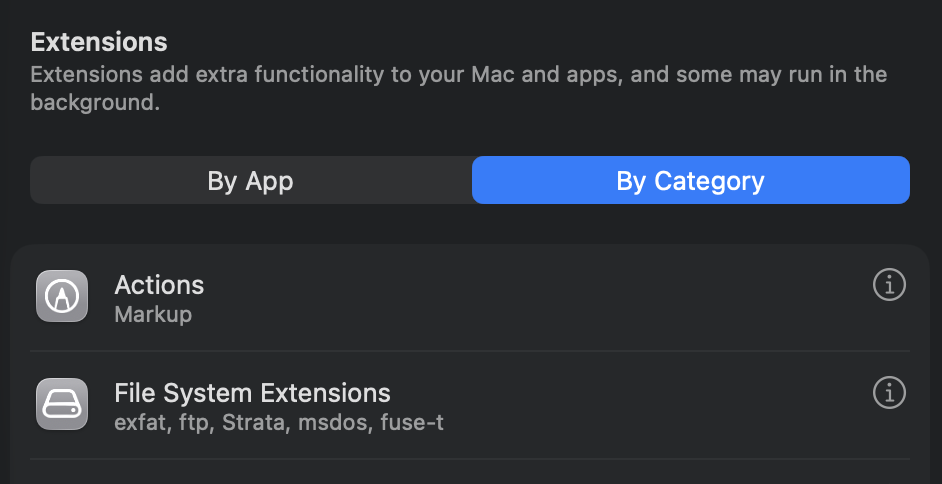
- 機能拡張までスクロールし、ファイルシステム機能拡張 をクリックします。
- 表示を「App 別」から カテゴリ別 に切り替えます。Strata は「App 別」一覧には表示されません。
- ファイルシステム機能拡張 の下にある Strata をオンにします。
Linux にインストール
Linux ビルドは gzip 圧縮された tarball 内の単一のバイナリです。適切なアーキテクチャを選び、展開してバイナリを PATH に移動してください。
aarch64
curl -L https://github.com/strata-space/strata/releases/latest/download/strata-linux-aarch64.tar.gz | tar -xz
sudo install -Dm755 strata /usr/local/bin/strata
sudo install -Dm644 libstrata_fuse.so /usr/local/lib/strata/libstrata_fuse.so
rm strata libstrata_fuse.so
strata --version
x86_64
curl -L https://github.com/strata-space/strata/releases/latest/download/strata-linux-x86_64.tar.gz | tar -xz
sudo install -Dm755 strata /usr/local/bin/strata
sudo install -Dm644 libstrata_fuse.so /usr/local/lib/strata/libstrata_fuse.so
rm strata libstrata_fuse.so
strata --version
glibc 2.28 以降が必要です。
インストールの確認
インストール後、CLI が PATH 上にあり、バージョンを報告することを確認してください。
strata --versionディスク上の Space を操作する
CLI をインストールすれば、Space を Markdown としてマシン上に展開する方法が 3 つあります。
ライブ同期(推奨)
ローカルフォルダーをライブ双方向同期で保持します。読み書きでき、CRDT でマージされ、macOS と Linux で同じように動作します。デフォルトでは管理されたバックグラウンドサービスをインストールします。ターミナルで実行するには --foreground を付けてください。
strata link ~/my-space --space <space-id>ドライブとしてマウント
Space をライブ仮想ファイルシステムとしてマウントします。Linux は FUSE(読み書き可能)、macOS は FSKit(読み取り専用で、以下の一回限りの許可が必要)を使用します。
strata mount <space-id> ~/strata1 回限りのコピー
バックグラウンドプロセスなしで 1 回だけダウンロードまたはアップロードします。
strata sync pull <space-id> ~/my-space次のステップ
ターミナルを使わないユーザー向けの GUI インストールについては ダウンロードページ をご覧ください。すべての過去のビルド、変更履歴、署名済みチェックサムは GitHub Releases にあります。